ตั้งอีเมล Plesk ใน Thunderbird ให้รับและส่งผ่าน TLS
เตรียมค่า IMAP/POP และ SMTP จากผู้ให้บริการ ตั้งบัญชีใน Thunderbird และทดสอบกับ webmail
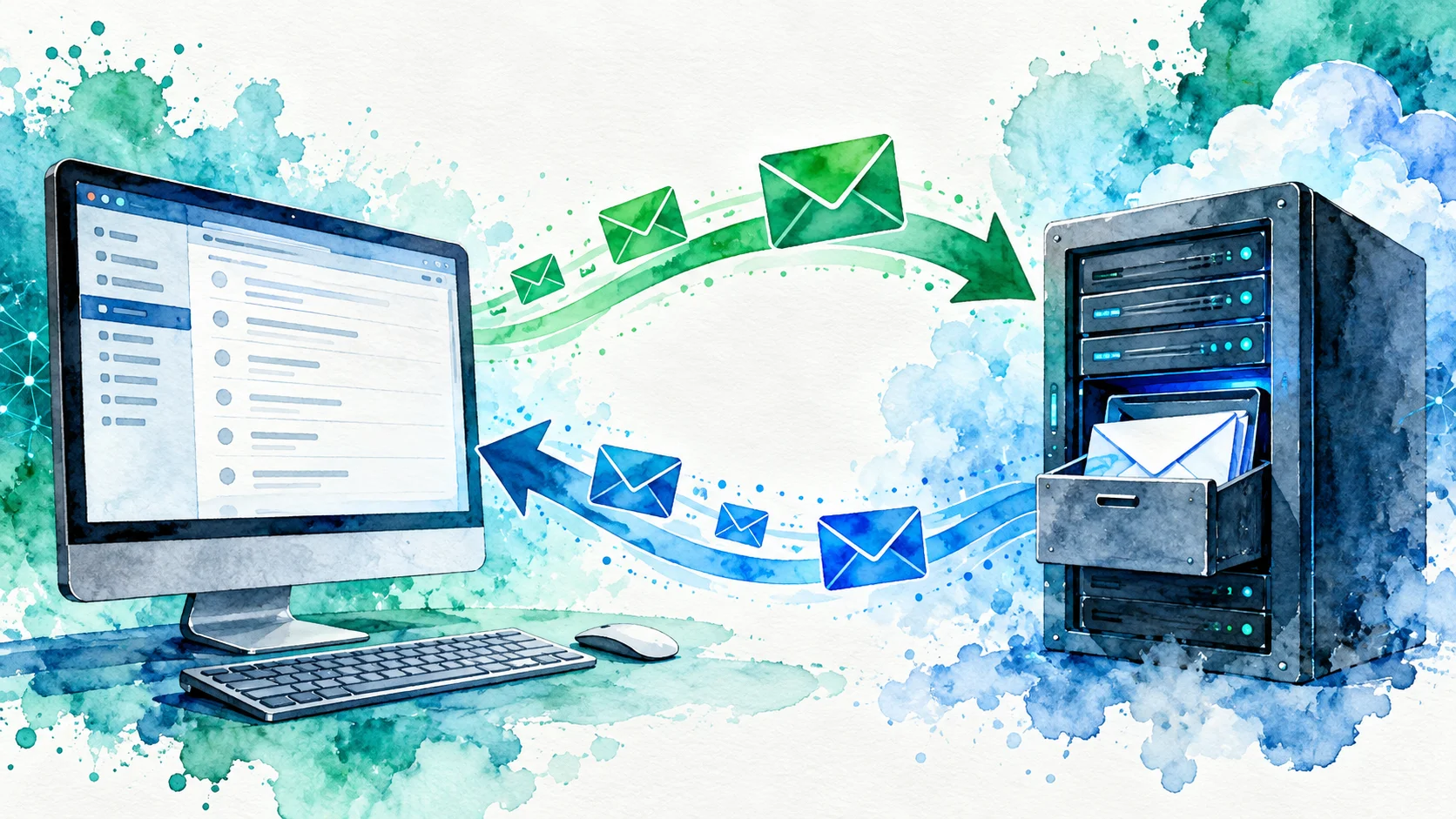
Thunderbird เป็นโปรแกรมเมลบนคอมพิวเตอร์ที่ใช้เชื่อม mailbox ของโดเมนใน Plesk ได้ การตั้งค่าที่ถูกต้องต้องมีทั้งฝั่งรับและส่ง ไม่ใช่เพียงกรอกอีเมลกับรหัสผ่านแล้วกดต่อไป หากเลือกชื่อเซิร์ฟเวอร์หรือการเข้ารหัสผิด อาจรับได้แต่ส่งไม่ได้ หรือได้รับคำเตือนใบรับรอง คู่มือนี้เน้นขั้นตอนของเจ้าของกล่องเมล โดยไม่ต้องเข้าจัดการ mail server ระดับระบบ
เตรียมข้อมูลจากผู้ให้บริการ
ยืนยันว่า mailbox ถูกสร้างและเข้า webmail ได้ก่อน จากนั้นจดชื่อเซิร์ฟเวอร์รับและส่ง พอร์ต วิธีเข้ารหัส และชื่อผู้ใช้ที่ผู้ให้บริการกำหนด เอกสาร Plesk ให้ใช้ที่อยู่อีเมลเต็มเป็นชื่อผู้ใช้ในหลายกรณี แต่ค่า host และพอร์ตอาจต่างตามแพ็กเกจ จึงไม่ควรคัดลอกค่าจากเว็บอื่นโดยไม่ตรวจ หากใช้ชื่อ mail.example.com ต้องมี DNS และใบรับรองครอบคลุมชื่อนั้นด้วย
ตั้งบัญชีใน Thunderbird
เปิดการเพิ่มบัญชีเมล กรอกชื่อที่แสดง อีเมลเต็มและรหัสผ่าน ให้โปรแกรมค้นค่าที่รองรับก่อน จากนั้นตรวจผลที่พบ หากไม่ตรงข้อมูลผู้ให้บริการ ให้แก้แบบ manual เลือก IMAP เมื่ออยากเก็บข้อความบนเซิร์ฟเวอร์และซิงก์หลายอุปกรณ์ หรือ POP เมื่อมีเหตุผลชัดว่าจะดึงลงเครื่องตามนโยบายของทีม ตั้ง outgoing server แบบ SMTP พร้อม authentication และการเข้ารหัสตามค่าที่ผู้ให้บริการระบุ อย่าปิด TLS เพียงเพื่อให้ปุ่มทดสอบผ่าน
หลังบันทึก ส่งข้อความทดสอบไปที่อยู่ภายนอก แล้วตอบกลับจากภายนอก ตรวจทั้ง Inbox, Sent และ Spam ถ้าเข้าได้แต่ส่งไม่ได้ ให้ดู SMTP host, port, ชื่อผู้ใช้และข้อจำกัดส่งออก ถ้าส่งได้แต่รับไม่ได้ ให้ดู IMAP/POP, MX ของโดเมน และว่า mailbox เต็มหรือไม่ การทดสอบกับ webmail ควบคู่ช่วยบอกว่าปัญหาอยู่ใน Thunderbird หรือฝั่งเซิร์ฟเวอร์
ระวังข้อมูลเมื่อเปลี่ยนวิธีรับเมล
หากมีอีเมลเก่าอยู่ในโปรแกรมแล้ว อย่าลบบัญชีเดิมทันทีเมื่อเปลี่ยนจาก POP เป็น IMAP เพราะข้อความบางส่วนอาจอยู่บนคอมพิวเตอร์เท่านั้น สำรองโปรไฟล์หรือส่งออกข้อมูลตามวิธีที่เหมาะก่อน การเปลี่ยนรหัสผ่าน mailbox ใน Plesk ต้องอัปเดต Thunderbird ด้วย และควรตรวจว่าเครื่องอื่นที่เชื่อมอยู่ใช้รหัสใหม่
เอกสาร Plesk มีตัวอย่างสำหรับ Thunderbird แต่หน้าตาโปรแกรมอาจเปลี่ยนตามรุ่น หลักที่คงเดิมคือยืนยันตัวตนด้วยบัญชีเมลถูกต้อง ใช้การเชื่อมต่อเข้ารหัส และตรวจรับส่งจริงก่อนใช้งานเป็นช่องทางหลัก
อ่านเพิ่มเติม: เอกสาร Plesk — Access from Mozilla Thunderbird