Windows Update ไม่สำเร็จ แก้ยังไง วิธีแก้ปัญหาอัปเดตล้มเหลวทุกกรณี
แก้ปัญหา Windows Update ล้มเหลวอย่างเป็นระบบ ครอบคลุมทุกสาเหตุทั้งเครือข่าย ไฟล์เสียหาย Antivirus บล็อก พร้อมขั้นตอนแก้ไขที่ใช้ได้จริงทั้ง PC และ Server
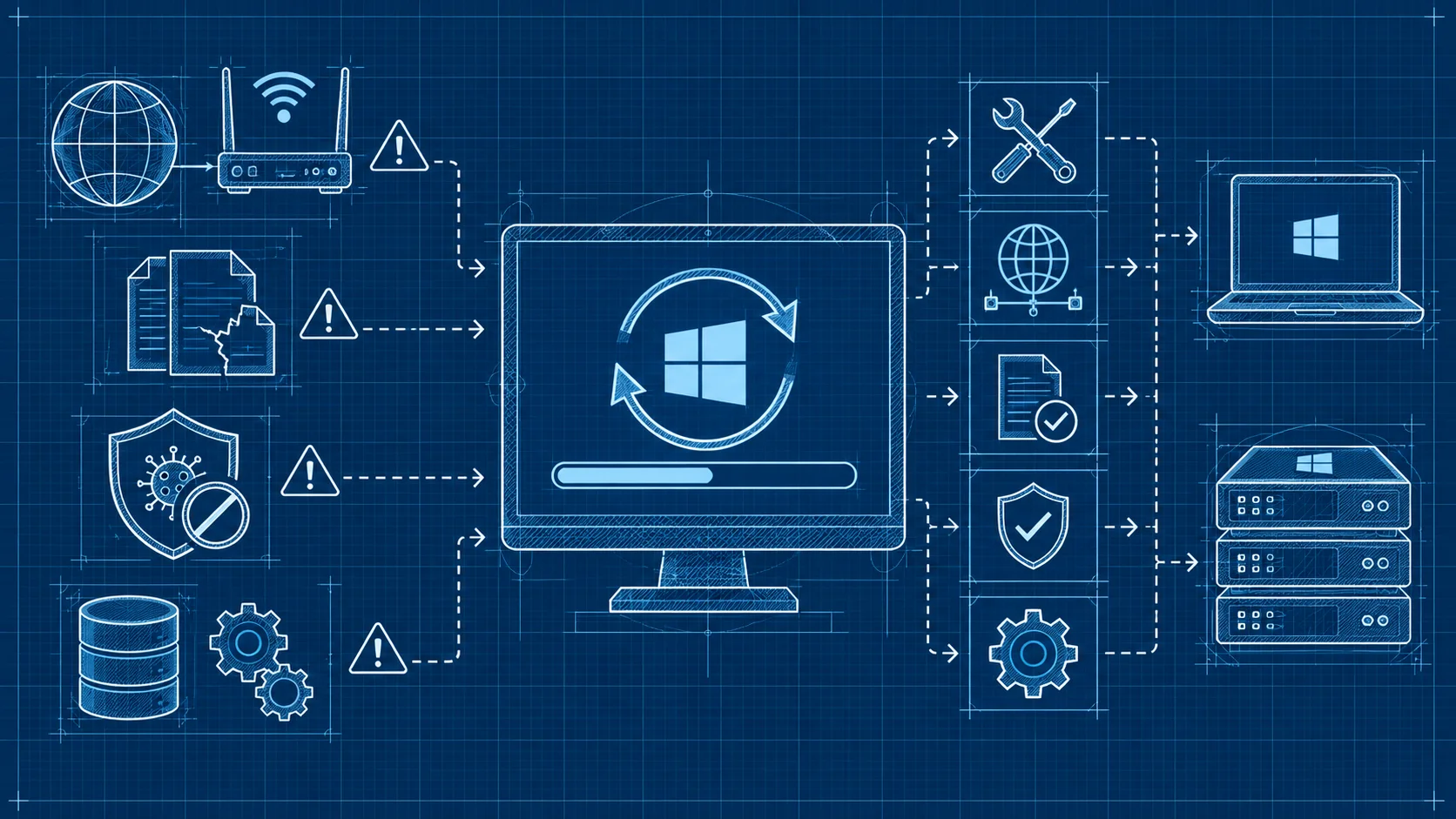
Windows Update ล้มเหลว สาเหตุและวิธีแก้ไขที่ใช้ได้ผลจริง
หลายคนคงเคยเจอสถานการณ์ที่ Windows Update ค้าง ล้มเหลว หรือแสดง error code ที่ไม่เข้าใจ ปัญหานี้เกิดขึ้นได้ทั้งบน PC ทั่วไปและเซิร์ฟเวอร์ที่ใช้ Windows Server ซึ่งอาจส่งผลกระทบร้ายแรงต่อความปลอดภัยของระบบ เพราะ Security Patch ที่ขาดหายไปอาจเปิดช่องให้แฮกเกอร์โจมตีได้ บทความนี้จะพาคุณแก้ไขปัญหาทีละขั้นตอนอย่างเป็นระบบ
สาเหตุหลักที่ทำให้ Windows Update ล้มเหลว
การเชื่อมต่ออินเทอร์เน็ตมีปัญหา
สาเหตุพื้นฐานที่สุดคือเครือข่าย Windows Update ต้องดาวน์โหลดไฟล์จากเซิร์ฟเวอร์ Microsoft ซึ่งอาจมีขนาดหลายร้อย MB หากการเชื่อมต่อไม่เสถียรหรือถูกตัดระหว่างดาวน์โหลด กระบวนการอัปเดตก็จะล้มเหลวทันที สำหรับเซิร์ฟเวอร์ใน data center ให้ตรวจสอบว่า Firewall หรือ proxy ไม่ได้บล็อก outbound connection ไปยัง update.microsoft.com และ download.windowsupdate.com
ไฟล์อัปเดตเก่าที่เสียหาย
Windows เก็บไฟล์อัปเดตในโฟลเดอร์ SoftwareDistribution หากไฟล์เหล่านี้เสียหายจากการดาวน์โหลดที่ไม่สมบูรณ์ครั้งก่อน จะทำให้อัปเดตครั้งใหม่ล้มเหลวตามไปด้วย การล้างโฟลเดอร์นี้มักเป็นวิธีแก้ไขที่ได้ผลเร็วที่สุด
Antivirus หรือ Firewall บล็อกกระบวนการ
โปรแกรม Antivirus หรือระบบ Firewall บางตัวอาจบล็อก Windows Update เพราะตรวจพบพฤติกรรมที่คล้ายมัลแวร์ เช่น การดาวน์โหลดไฟล์จำนวนมากหรือแก้ไขไฟล์ระบบ การปิด Antivirus ชั่วคราวเพื่อทดสอบจะช่วยยืนยันสาเหตุนี้ได้
พื้นที่ดิสก์ไม่เพียงพอ
Windows Update ต้องการพื้นที่สำหรับดาวน์โหลดและติดตั้ง หากดิสก์เต็มหรือเหลือพื้นที่น้อยเกินไป กระบวนการจะล้มเหลว ควรรักษาพื้นที่ว่างบนดิสก์ C อย่างน้อย 20 GB สำหรับ major update
Windows Update Service ทำงานผิดปกติ
บริการ Windows Update อาจหยุดทำงานเนื่องจากไฟล์ระบบเสียหาย registry ผิดพลาด หรืออัปเดตครั้งก่อนล้มเหลวไม่สมบูรณ์ ทำให้ service ค้างอยู่ในสถานะที่ไม่ถูกต้อง
วิธีแก้ไขทีละขั้นตอน
ขั้นตอนที่ 1 ตรวจสอบการเชื่อมต่อเครือข่าย
เริ่มจากพื้นฐานที่สุด ตรวจสอบว่าเครื่องเข้าถึงอินเทอร์เน็ตได้ ลองเปิดเว็บเบราว์เซอร์เข้าเว็บไซต์ทั่วไป จากนั้นตรวจสอบว่าเข้าถึงเซิร์ฟเวอร์ Microsoft ได้ หากใช้ proxy ให้ตั้งค่า Windows Update ให้ใช้ proxy ที่ถูกต้อง
ขั้นตอนที่ 2 รัน Windows Update Troubleshooter
Microsoft มีเครื่องมือวินิจฉัยในตัว เข้าจาก Settings > Update & Security > Troubleshoot > Windows Update เครื่องมือนี้ตรวจสอบปัญหาที่พบบ่อยและพยายามแก้ไขให้อัตโนมัติ เป็นจุดเริ่มต้นที่ง่ายและได้ผลบ่อย
ขั้นตอนที่ 3 ล้างไฟล์อัปเดตเก่า
หากเครื่องมือวินิจฉัยไม่ช่วย ให้หยุดบริการ Windows Update ก่อน จากนั้นลบไฟล์ทั้งหมดในโฟลเดอร์ C:\Windows\SoftwareDistribution\Download แล้วเริ่มบริการ Windows Update ใหม่ ระบบจะดาวน์โหลดไฟล์อัปเดตใหม่ทั้งหมดโดยอัตโนมัติ
ขั้นตอนที่ 4 ซ่อมแซมไฟล์ระบบด้วย SFC และ DISM
ใช้คำสั่ง sfc /scannow เพื่อตรวจสอบและซ่อมแซมไฟล์ระบบที่เสียหาย หากไม่สำเร็จให้ใช้คำสั่ง DISM /Online /Cleanup-Image /RestoreHealth เพื่อซ่อม Windows image ก่อน แล้วรัน sfc อีกครั้ง
ขั้นตอนที่ 5 ปิด Antivirus ชั่วคราว
ลองปิดโปรแกรม Antivirus ชั่วคราวแล้วทำการอัปเดตใหม่ หากสำเร็จแสดงว่า Antivirus เป็นตัวการ ให้เพิ่ม exception สำหรับ Windows Update ใน Antivirus แล้วเปิดกลับมาทำงานตามปกติ
ขั้นตอนที่ 6 ดาวน์โหลดอัปเดตด้วยตนเอง
หากวิธีข้างต้นไม่ได้ผล สามารถดาวน์โหลดอัปเดตจาก Microsoft Update Catalog โดยค้นหาจาก KB number ที่ระบุใน error message ดาวน์โหลดไฟล์ .msu แล้วติดตั้งด้วยตนเอง วิธีนี้ข้ามปัญหาของ Windows Update Service ได้ทั้งหมด
แนวทางป้องกันปัญหาในอนาคต
การป้องกันดีกว่าการแก้ไข ควรรักษาพื้นที่ดิสก์ให้เพียงพอเสมอโดยเฉพาะดิสก์ C ตั้ง Windows Update ให้ดาวน์โหลดและแจ้งเตือนก่อนติดตั้ง ทำ system restore point ก่อนติดตั้งอัปเดตขนาดใหญ่ และอัปเดตไดรเวอร์ฮาร์ดแวร์ให้เป็นเวอร์ชันล่าสุดอยู่เสมอ
สำหรับองค์กรที่มีเซิร์ฟเวอร์ Windows หลายเครื่อง การใช้ WSUS ช่วยควบคุมการแจกจ่ายอัปเดตได้อย่างเป็นระบบ ลดภาระแบนด์วิดท์และควบคุมเวอร์ชันที่ติดตั้งได้
โครงสร้างพื้นฐานที่ช่วยให้อัปเดตราบรื่น
การเลือกบริการ VPS หรือ Hosting ที่มีผู้ให้บริการดูแล Windows Update ให้ เป็นทางเลือกที่ช่วยลดภาระของทีมไอที สำหรับองค์กรที่ต้องการควบคุมเอง Dedicated Server หรือบริการ Colocation ที่มีเครือข่ายเสถียรและ bandwidth เพียงพอจะช่วยให้กระบวนการอัปเดตราบรื่นยิ่งขึ้น
คำถามที่พบบ่อย (FAQ)
Windows Update ค้างอยู่นานมาก ควรรอหรือยกเลิก
หากค้างเกิน 2 ชั่วโมงและ progress ไม่เปลี่ยน ให้ลองรีสตาร์ทเครื่อง Windows จะพยายามย้อนกลับอัปเดตที่ล้มเหลว จากนั้นแก้ไขตามขั้นตอนที่แนะนำข้างต้นก่อนลองอัปเดตอีกครั้ง
Error code 0x80070002 หรือ 0x80070003 หมายถึงอะไร
error code เหล่านี้มักเกิดจากไฟล์อัปเดตเสียหายหรือหายไป ให้ล้างโฟลเดอร์ SoftwareDistribution ตามขั้นตอนที่ 3 แล้วลองอัปเดตใหม่
ควรอัปเดต Windows บนเซิร์ฟเวอร์ Production ทันทีไหม
ไม่ควร ควรทดสอบอัปเดตบนเซิร์ฟเวอร์ทดสอบก่อนเสมอ ใช้ WSUS กำหนดนโยบายให้เซิร์ฟเวอร์ Production ได้รับอัปเดตช้ากว่าเครื่องทดสอบ 1-2 สัปดาห์ เพื่อให้มั่นใจว่าอัปเดตไม่ทำให้ระบบมีปัญหา
Windows Update ใช้แบนด์วิดท์เท่าไร
อัปเดตรายเดือนมีขนาดประมาณ 200-500 MB ส่วน Feature Update อาจใหญ่ถึง 3-4 GB สำหรับองค์กรที่มีเครื่องจำนวนมาก ควรใช้ WSUS หรือ Delivery Optimization เพื่อลดการดาวน์โหลดซ้ำ
อย่าปล่อยให้ปัญหา Windows Update กลายเป็นช่องโหว่ด้านความปลอดภัย หากต้องการเซิร์ฟเวอร์ที่ดูแลอัปเดตให้อย่างมืออาชีพ DriteStudio พร้อมให้บริการทั้ง VPS, Dedicated Server และระบบรักษาความปลอดภัยครบวงจร ติดต่อเราวันนี้
DriteStudio
提供 VPS、虚拟主机与服务器托管服务的泰国数字基础设施服务商
由 Craft Intertech (Thailand) Co., Ltd. 运营